
En este manual realizaremos la instalación limpia del sistema operativo Ubuntu 16.04.
Primeramente definiremos, ¿que es una instalación limpia?
Una instalación limpia, también conocida como “Clean Install”, se refiere generalmente a una metodología de instalación de un sistema operativo en una computadora nueva o en una PC cuyos datos han sido eliminados por completo del disco duro de la misma, es decir que en ambos escenarios el dispositivo carece de un SO(Sistema Operativo)para funcionar.
Pasos previos a la instalación de Ubuntu
Esta instalación la realizaremos a través de un pendrive, para ello lo boteáremos.
1.- Para comenzar insertaremos nuestro pendrive , en el puerto USB de nuestra computadora.

2.- Como podemos visualizar nuestra computadora reconoció a nuestro pendrive, como unidad de almacenamiento pero no como un pendrive.

3.- Para que el equipo reconozca a la unidad USB, como un pendrive primero debemos reiniciar nuestra computadora.

4.- Cuando nuestro equipo se apague debemos comenzar a presionar la tecla"F8".
NOTA: Presionar F8 o F12, dependiendo de la marca de la computadora que estemos utilizando.

5.- A continuación nos aparecera la siguiente ventana, la cual nos permitirá seleccionar de manera bootable desde donde queremos instalar nuestro sistema operativo, en este caso Ubuntu.

6.- De las opciones que nos parecerán en pantalla seleccionaremos, la tercer opción, donde nos menciona la marca de la USB que utilizamos para crear nuestro pendrive.
La seleccionaremos con ayuda de las flechas de navegación.

7.- Una vez que seleccionamos nuestra USB presionaremos "enter".

8.- Y finalmente comenzara la carga del programa de instalación de Ubuntu.

Instalación de Ubuntu
9.- A continuación nos aparecera la siguiente ventana, en la cual se nos mostraran 2 opciones:
- Instalar Ubuntu
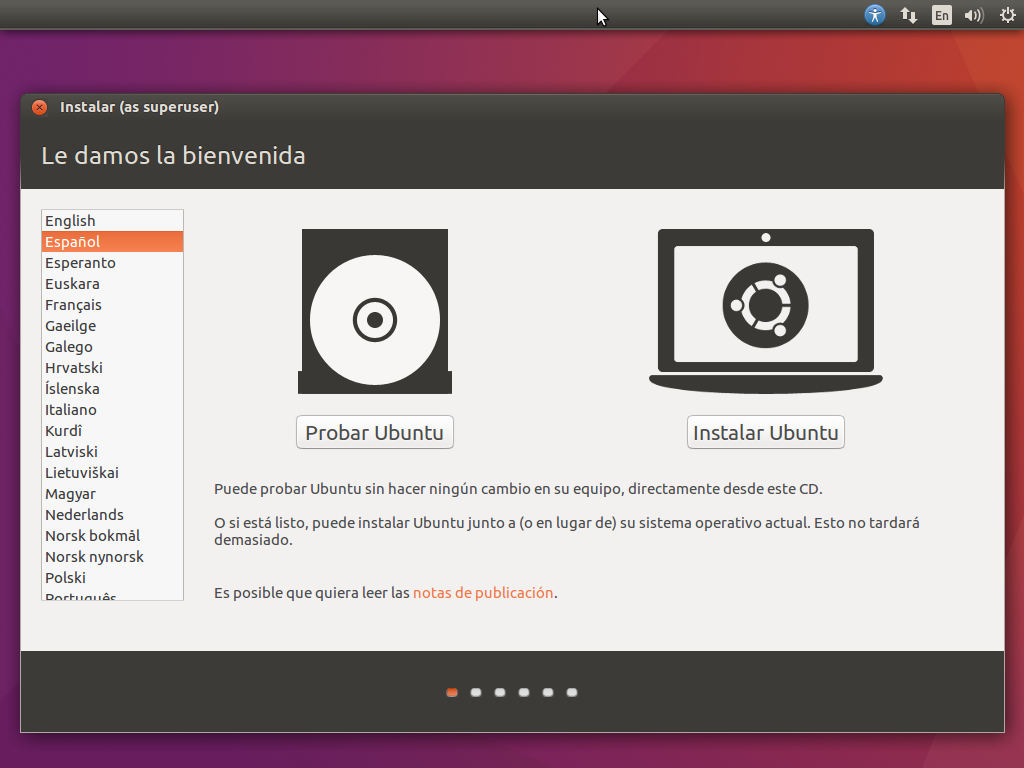
En la primera opción senos presentara una muestra del escritorio con el que cuenta Ubuntu y en la otra opción se nos permitirá realizar la instalación de este sistema operativo.
En este caso como queremos realizar una instalación daremos clic en " Instalar Ubuntu".
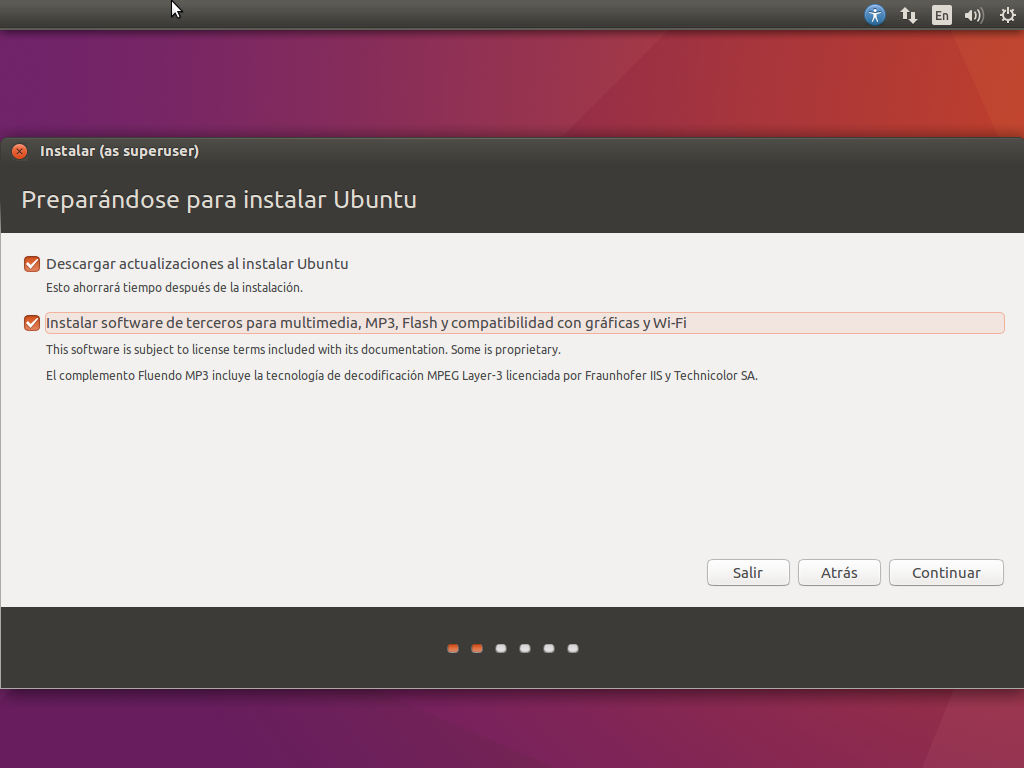


En este caso como queremos realizar una instalación daremos clic en " Instalar Ubuntu".
10.- En la siguiente pantalla se nos da la opción de descargar las actualizaciones e
instalar software de terceros para reproducir
archivos multimedia y otros. Es recomendable marcar ambas opciones para que
nuestro sistema Ubuntu esté actualizado y podamos reproducir todo nuestro contenido
multimedia.
Una vez hecho esto daremos clic en "continuar".
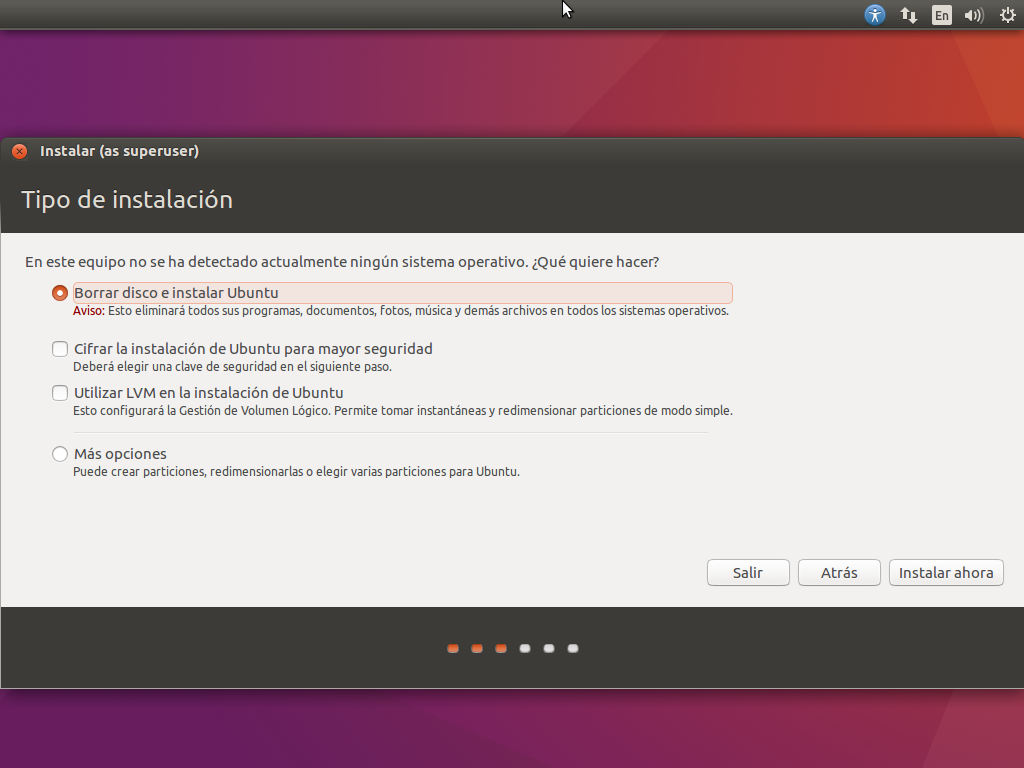
11.- En la siguiente ventana se nos mostrara el asistente del particionado del disco duro, como en este caso realizaremos una instalación limpia, seleccionaremos la opción"Borrar disco duro e instalar Ubuntu".
Posteriormente daremos clic en "Instalar ahora".
12.- A continuación se desplegara la siguiente notificación, en donde se nos dirá si queremos seguir con el proceso de formato, ya que al llevarlo acabo perderemos toda la información que tengamos en nuestro disco duro.
Como queremos seguir con la instalación daremos clic en "Continuar"

13.- En la siguiente pantalla estableceremos nuestra zona horaria para ello ubicaremos el cursor, en el país en el que vivamos.
Una vez hecho esto daremos clic en "Continuar".

14.- Posteriormente estableceremos la distribución del teclado y daremos clic en "Continuar".
NOTA: Existe un espacio para que podamos escribir y
comprobar que hemos elegido la opción correcta (se localiza en la parte inferior de la pantalla).

15.- En la siguiente ventana estableceremos nuestro nombre de usuario y contraseña, una vez hecho esto daremos clic en "Continuar".
NOTA: Debemos de establecer una contraseña fácil de recordar, ya que para poder realizar algún cambio en nuestra computadora, nos solicitara la contraseña.

16.- Finalmente reiniciamos nuestro sistema, arrancamos desde el disco duro y ya
tendremos Ubuntu 16.04 funcionando a la perfección.


